Home/SharePoint/MacroView/Functies
FunctieoverzichtElke MacroView-functie, in één overzicht
Van één mail naar SharePoint slepen tot hele mailboxen via regels klasseren. We bundelen de functies in duidelijke thema’s, telkens met wat ze betekenen in uw dagelijkse werk.
Plan een kennismaking Blader door de functies
Vertrouwd door meer dan 100 organisaties in de BeNeLux



















In het kort
MacroView voegt mail- en documentbeheer toe aan SharePoint, Teams en OneDrive, vanuit Outlook, Office en elk toestel. De functies vallen in zes thema’s: klasseren, automatiseren, vinden, beheersen, structuur en migratie. SoftAdvice levert de volledige MacroView-reeks en richt de SharePoint-structuur erachter in, in uw eigen Microsoft 365-omgeving.
Drie manieren om MacroView te verkennen
Per thema
Vijf thema’s, telkens met een schermafbeelding, de functies die het meest tellen en een pagina die alles uitlegt.
Alle functies in één oogopslag
Elke functie als korte kaart. Filter per thema en open het onderwerp dat ze uitlegt.
In een gesprek over uw mailbox
We bekijken hoe u vandaag mail en documenten klasseert en tonen wat MacroView verandert.
Wat MacroView doet, thema per thema
Kies een thema om de belangrijkste functies te zien. Elk thema linkt naar de pagina die het grondig uitlegt.
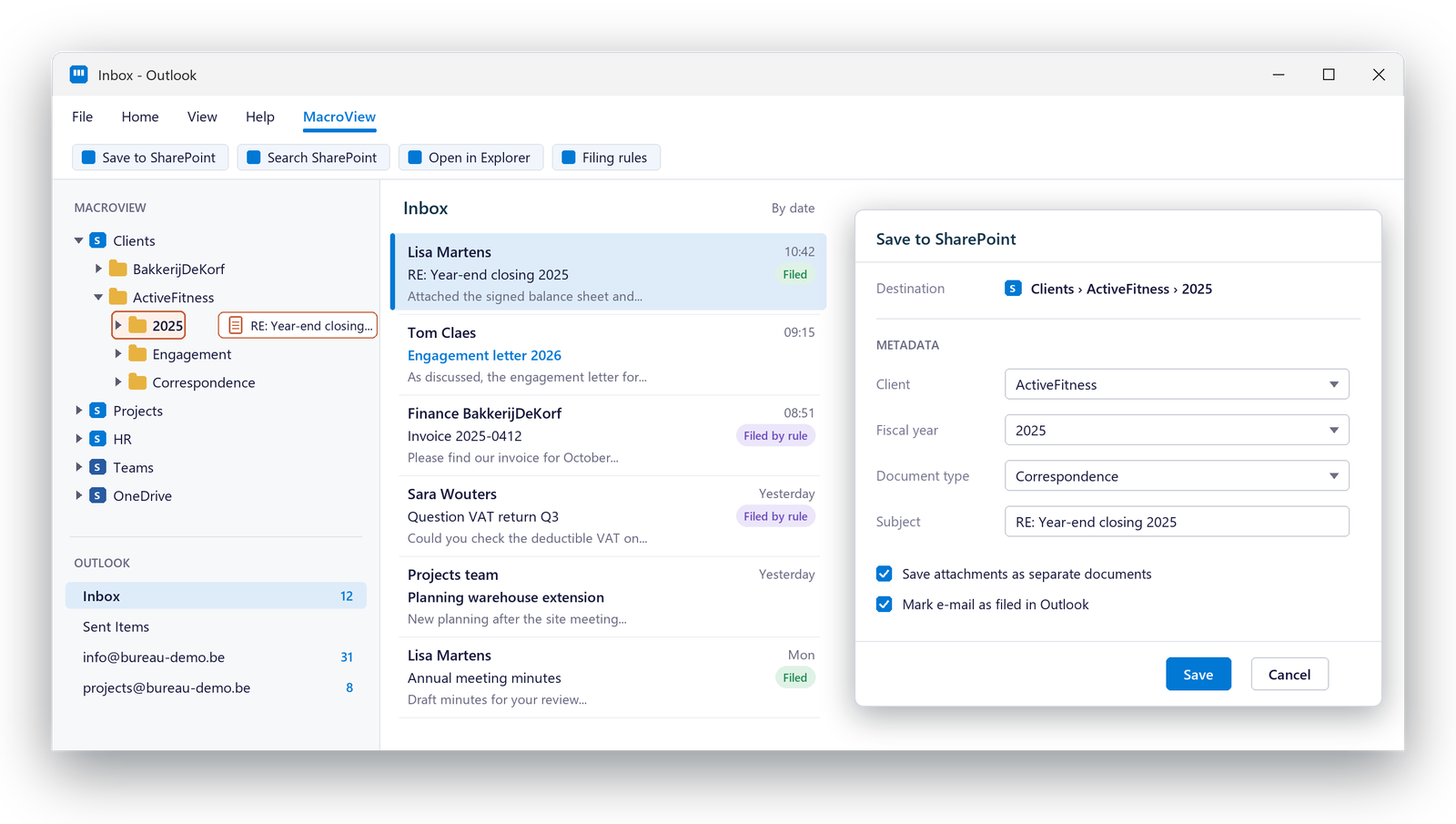
Mail en documenten in het juiste dossier, met één beweging
SharePoint, Teams en OneDrive als boomstructuur in Outlook. Slepen, metadata bevestigen, klaar.
- Slepen naar en vanuit SharePoint
- Metadata vastgelegd tijdens het klasseren
- Opslaan vanuit Word, Excel, PowerPoint en Adobe met DMS Pro
- MacroView Mail op elk toestel
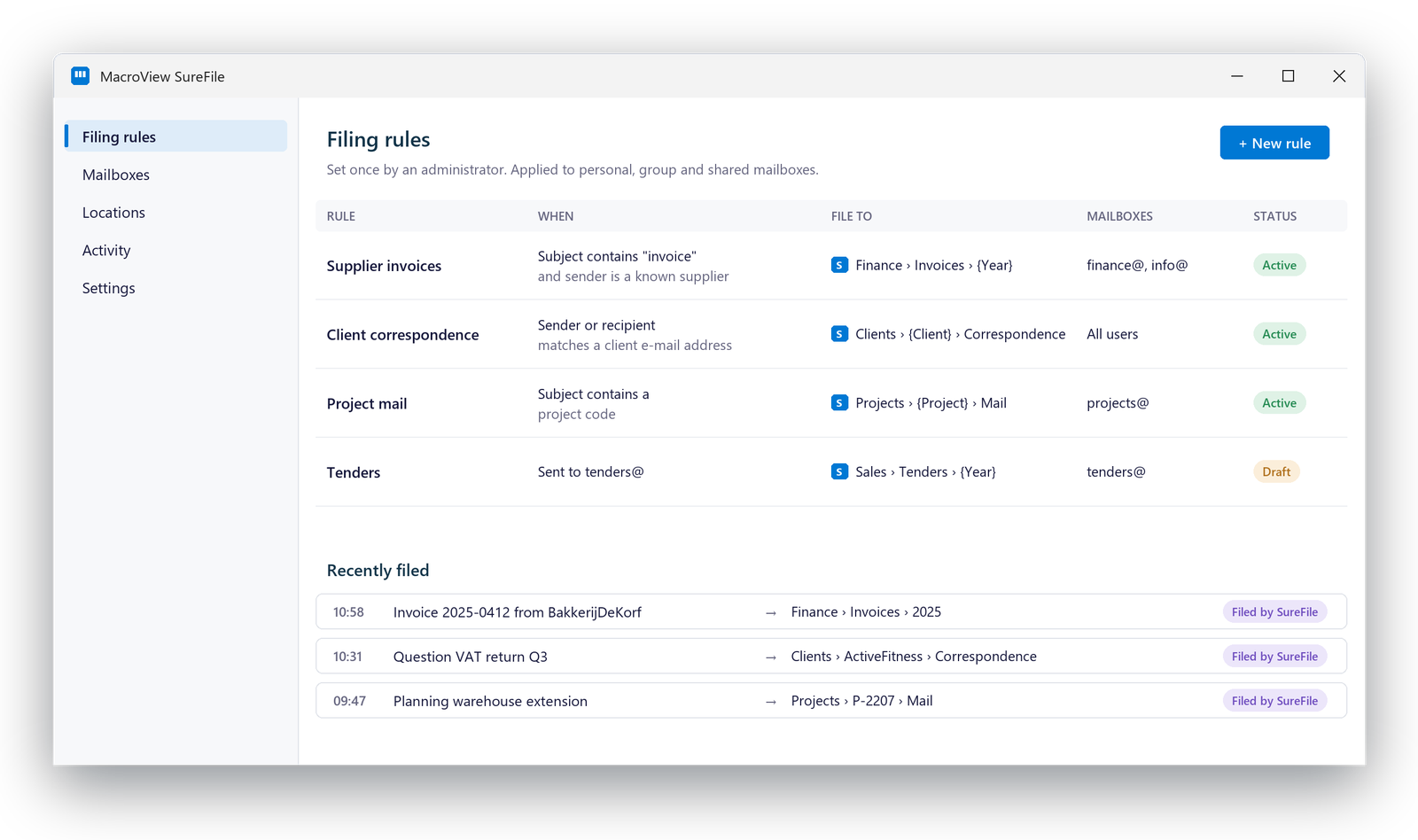
Mail die zichzelf klasseert, ook uit gedeelde mailboxen
MacroView SureFile klasseert mail via centrale regels die een beheerder instelt.
- Centrale regels, uitgerold door een beheerder
- Meerdere nieuwe of bestaande locaties per regel
- Geklasseerde mails met een categorie in Outlook
- Enterprise-editie als dienst in uw eigen Azure
Vind elke mail en elk document zonder Outlook te verlaten
Instelbare zoekpanelen doorzoeken SharePoint op trefwoord, metadata, documenttype of map, gewoon in Outlook en Teams.
- Zoeken en filteren op metadata
- Versiegeschiedenis en terugzetten
- Zoeken op document-ID met Auto Numbering
- Meerdere tenants in één navigatiepaneel
Illustratief voorbeeld
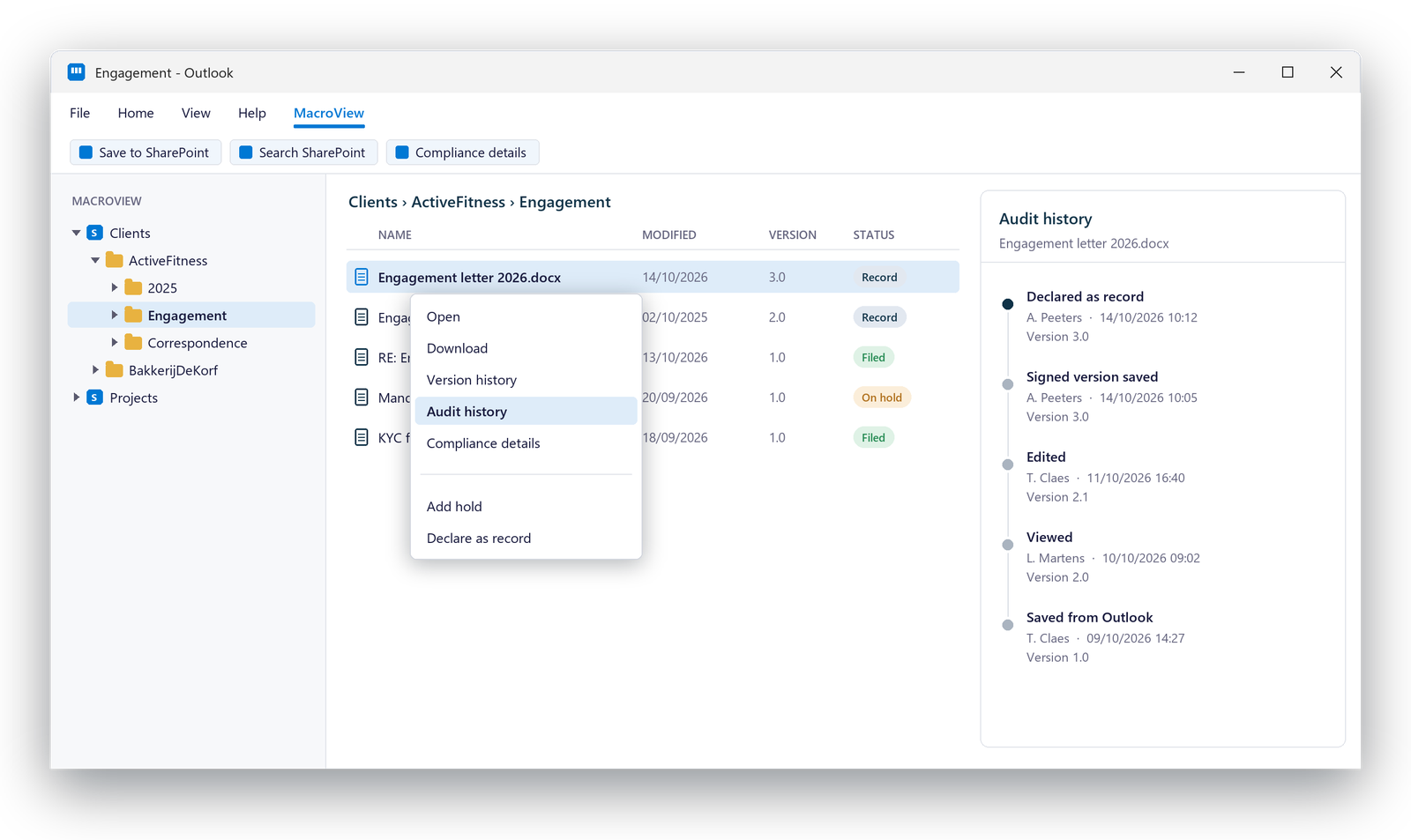
Recordbeheer vanuit het rechtermuisklikmenu
De recordfuncties van Microsoft 365 en SharePoint, naar de desktop gebracht.
- Audithistoriek: gebruiker, datum, versie, gebeurtenis
- Bewaringen toevoegen of verwijderen vanuit Outlook
- Records ter plaatse verklaren
- Mails intact bewaard als .msg
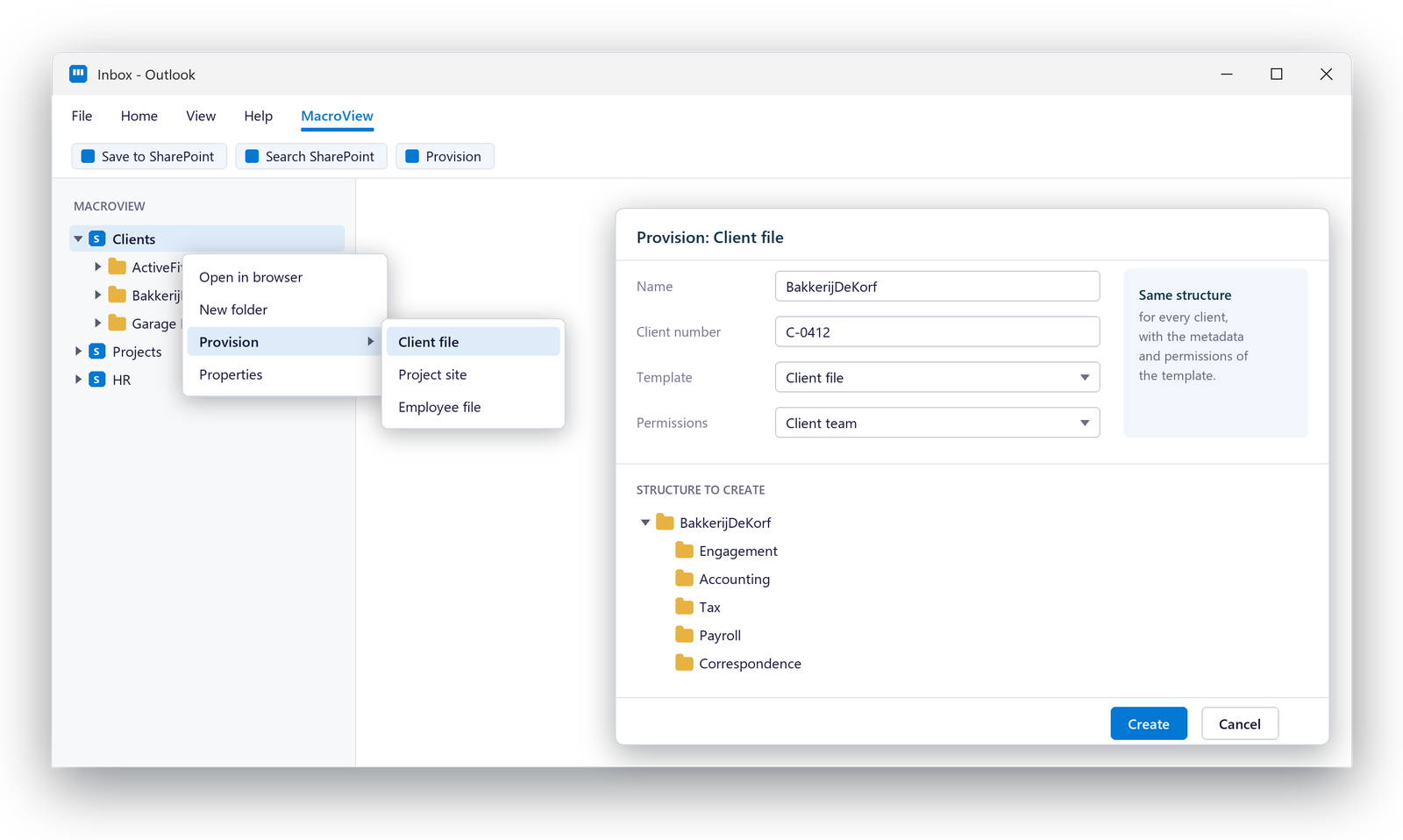
Dezelfde structuur voor elk dossier, met de historiek aan boord
Provisioner maakt structuur aan vanuit sjablonen. Migrator haalt mail uit PST-bestanden, Public Folders en netwerkschijven.
- Sites, bibliotheken en mappen vanuit een sjabloon
- Aanmaken met een rechtermuisklik, op basis van rechten
- Migratie met metadata, zonder dubbels
- Standardiser voor mails die al in SharePoint staan
Ontdek de belangrijkste functies
Elke kaart is één functie. Filter per thema, en open een kaart voor het onderwerp dat ze uitlegt.
Boomstructuur in Outlook
SharePoint, Teams en OneDrive als boomstructuur zoals in Windows, met rechtermuisklikmenu’s.
Lees meerSlepen en neerzetten
Mails en documenten naar en vanuit SharePoint met één beweging.
Lees meerMetadata tijdens het klasseren
Mailmetadata automatisch vastgelegd, plus de velden die voor u tellen.
Lees meerPaneel in Office en Adobe
DMS Pro voegt een DMS-paneel toe aan Word, Excel, PowerPoint en Adobe Acrobat.
Lees meerNieuwe Outlook en Teams
DMS Next brengt documentbeheer en zoeken naar de nieuwe en klassieke Outlook en Teams.
Lees meerCentrale klasseerregels
Eén keer ingesteld door een beheerder, voor iedereen toegepast.
Lees meerGedeelde mailboxen
Groeps- en gedeelde mailboxen geklasseerd via dezelfde regels.
Lees meerKlasseren als dienst
SureFile Enterprise draait in uw eigen Azure, ook als Outlook gesloten is.
Lees meerDocumentnummering
Auto Numbering zet referentie en versie in de titelbalk en voettekst, en laat u zoeken op document-ID.
Lees meerAudithistoriek
Gebruiker, datum, versie en soort gebeurtenis, vanuit het rechtermuisklikmenu.
Lees meerBewaringen en records
Bewaringen toevoegen of verwijderen en records ter plaatse verklaren vanuit Outlook.
Lees meerAanmaken met een rechtermuisklik
Een nieuw klant- of projectdossier met één rechtermuisklik, voor de mensen die u toelaat.
Lees meerMailmigratie
Van Outlook, Public Folders en netwerkschijven naar SharePoint, Teams of OneDrive.
Lees meerStandardiser
Metadata en een weergave zoals in Outlook voor mails die al in SharePoint staan.
Lees meerVeelgestelde vragen over de MacroView-functies
Welk MacroView-product hebben we nodig?
Dat hangt af van hoe u werkt: DMS Next voor de nieuwe Outlook en Teams, DMS of DMS Pro voor de klassieke Outlook en Office, Mail voor mobiel, SureFile voor automatisch klasseren. Wij helpen u de combinatie kiezen die past.
Waar staan onze mails en documenten?
In SharePoint, Teams of OneDrive in uw eigen Microsoft 365-omgeving, met uw bestaande rechten.
Hebben onze mensen opleiding nodig?
Weinig. MacroView gebruikt een boomstructuur zoals in Windows, rechtermuisklikmenu’s en het Office-lint.
SharePoint met MacroView of M-Files?
SharePoint met MacroView is sterk in samenwerken en klasseren. Voor workflows met goedkeuringen, strenge audits of documenten in meerdere dossiers tegelijk past M-Files vaak beter. SoftAdvice werkt met beide en geeft u een eerlijk antwoord.
MacroView zien in uw Outlook?
Plan een kennismaking. We bekijken hoe u vandaag mail en documenten klasseert en welke MacroView-producten passen.