Accueil/SharePoint/MacroView/Fonctionnalités
Aperçu des fonctionnalitésToutes les fonctionnalités MacroView, en un seul aperçu
Du simple glisser d’un e-mail dans SharePoint au classement de boîtes entières par règles. Nous regroupons les fonctionnalités en thèmes clairs, chacun avec ce qu’il change dans votre travail quotidien.
Planifier un premier entretien Parcourir les fonctionnalités
La confiance de plus de 100 organisations au BeNeLux




















En bref
MacroView ajoute la gestion des e-mails et des documents à SharePoint, Teams et OneDrive, depuis Outlook, Office et tout appareil. Les fonctionnalités se répartissent en six thèmes : classer, automatiser, retrouver, maîtriser, structurer et migrer. SoftAdvice fournit toute la gamme MacroView et configure la structure SharePoint derrière, dans votre propre environnement Microsoft 365.
Trois façons d’explorer MacroView
Par thème
Cinq thèmes, chacun avec une capture d’écran, les fonctionnalités clés et une page qui explique tout.
Toutes les fonctionnalités d’un coup d’œil
Chaque fonctionnalité sur une courte fiche. Filtrez par thème et ouvrez le sujet qui l’explique.
Lors d’un entretien sur votre boîte mail
Nous regardons comment vous classez aujourd’hui e-mails et documents et montrons ce que MacroView change.
Ce que fait MacroView, thème par thème
Choisissez un thème pour voir ses fonctionnalités clés. Chaque thème renvoie à la page qui l’explique en détail.
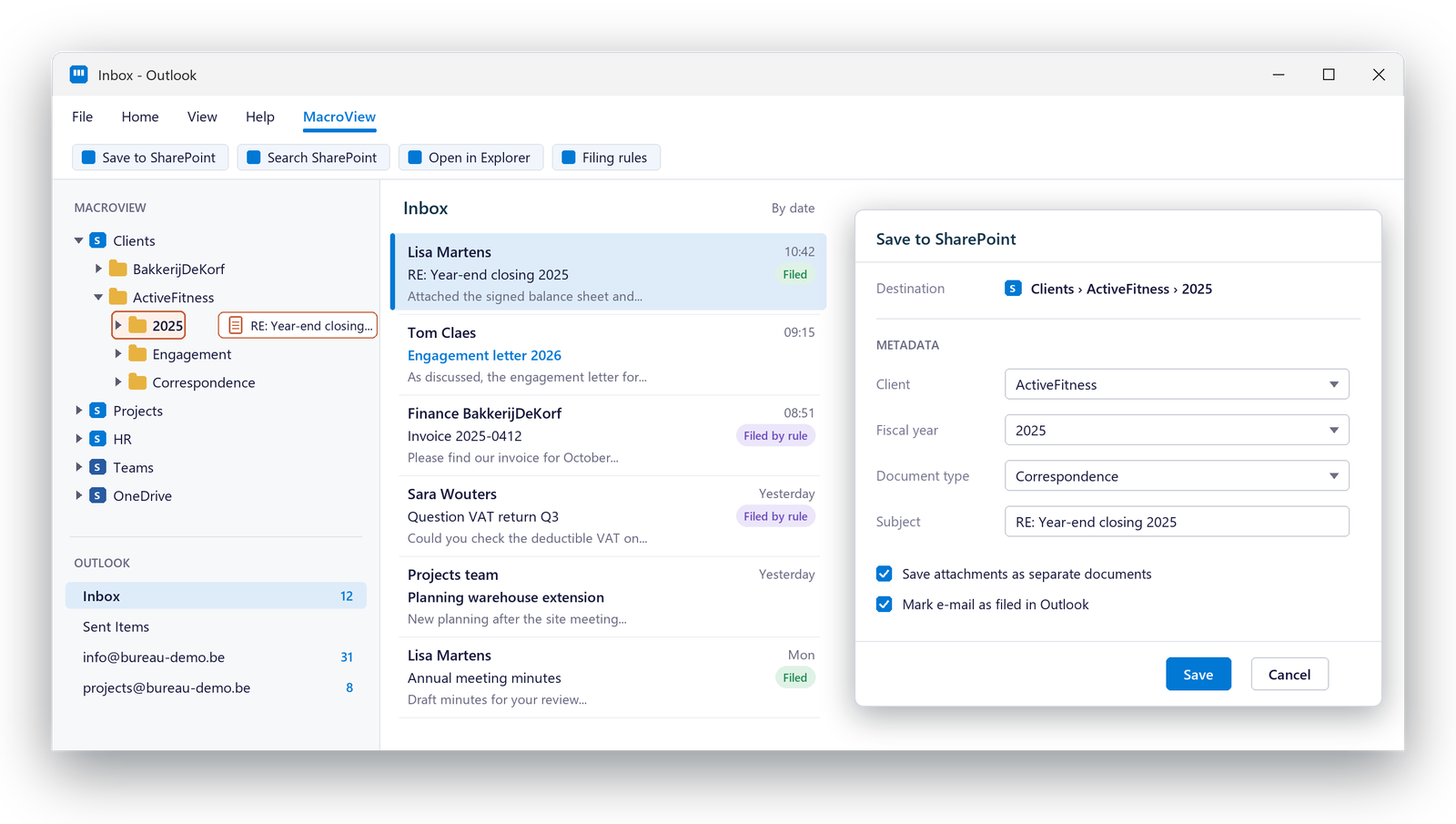
E-mails et documents dans le bon dossier, en un geste
SharePoint, Teams et OneDrive en arborescence dans Outlook. Glisser, confirmer les métadonnées, c’est fait.
- Glisser-déposer vers et depuis SharePoint
- Métadonnées saisies pendant le classement
- Enregistrer depuis Word, Excel, PowerPoint et Adobe avec DMS Pro
- MacroView Mail sur tout appareil
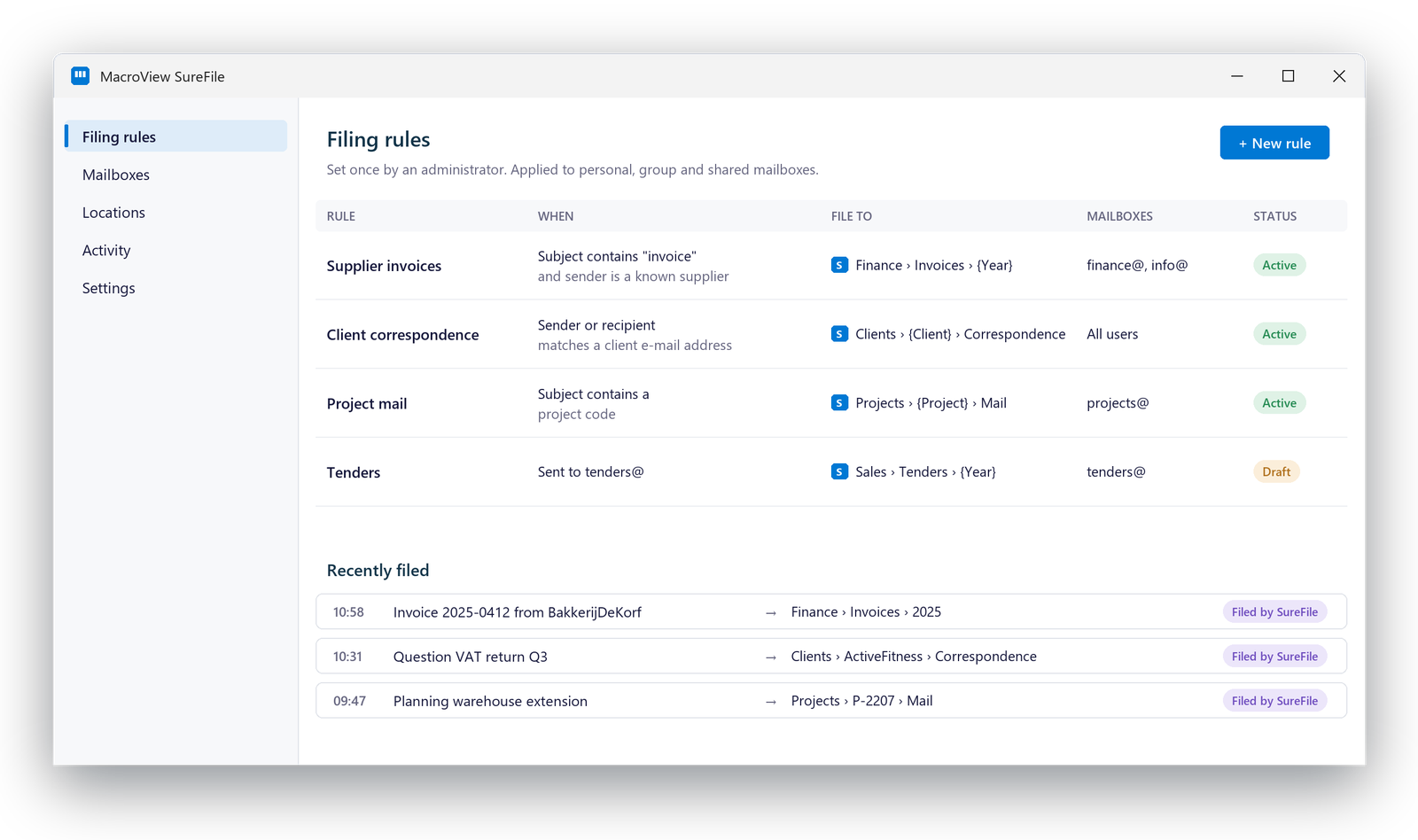
Des e-mails qui se classent tout seuls, y compris des boîtes partagées
MacroView SureFile classe les e-mails par règles centrales définies par un administrateur.
- Règles centrales, déployées par un administrateur
- Plusieurs emplacements nouveaux ou existants par règle
- E-mails classés avec une catégorie dans Outlook
- Édition Enterprise comme service dans votre propre Azure
Retrouvez chaque e-mail et document sans quitter Outlook
Des panneaux de recherche configurables interrogent SharePoint par mot-clé, métadonnées, type de document ou dossier, dans Outlook et Teams.
- Recherche et filtres par métadonnées
- Historique des versions et restauration
- Recherche par ID de document avec Auto Numbering
- Plusieurs tenants dans un seul volet de navigation
Exemple illustratif
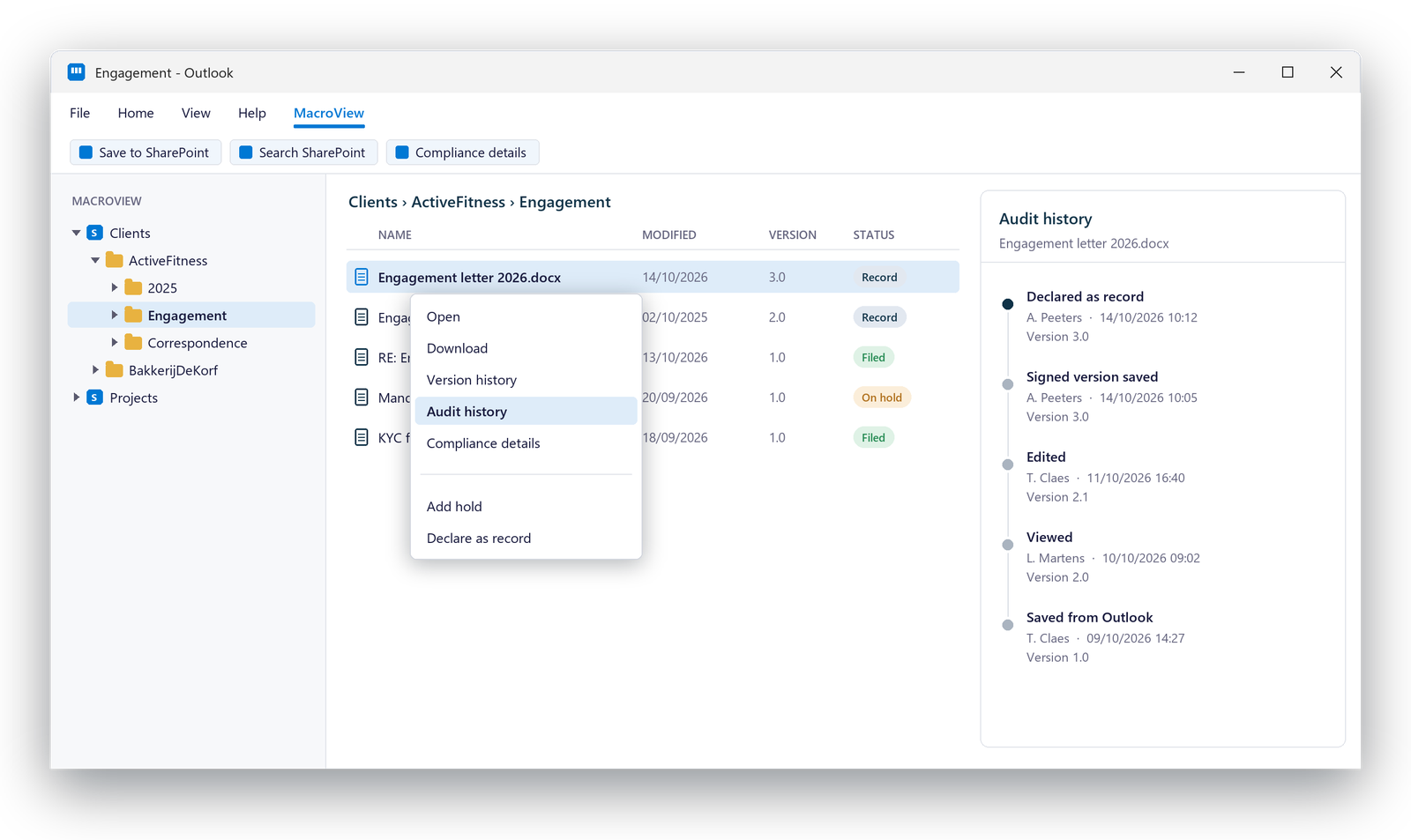
La gestion des enregistrements depuis le menu contextuel
Les fonctions d’enregistrement de Microsoft 365 et SharePoint, sur le poste de travail.
- Historique d’audit : utilisateur, date, version, événement
- Ajouter ou retirer des conservations depuis Outlook
- Déclarer des enregistrements sur place
- E-mails conservés intacts en .msg
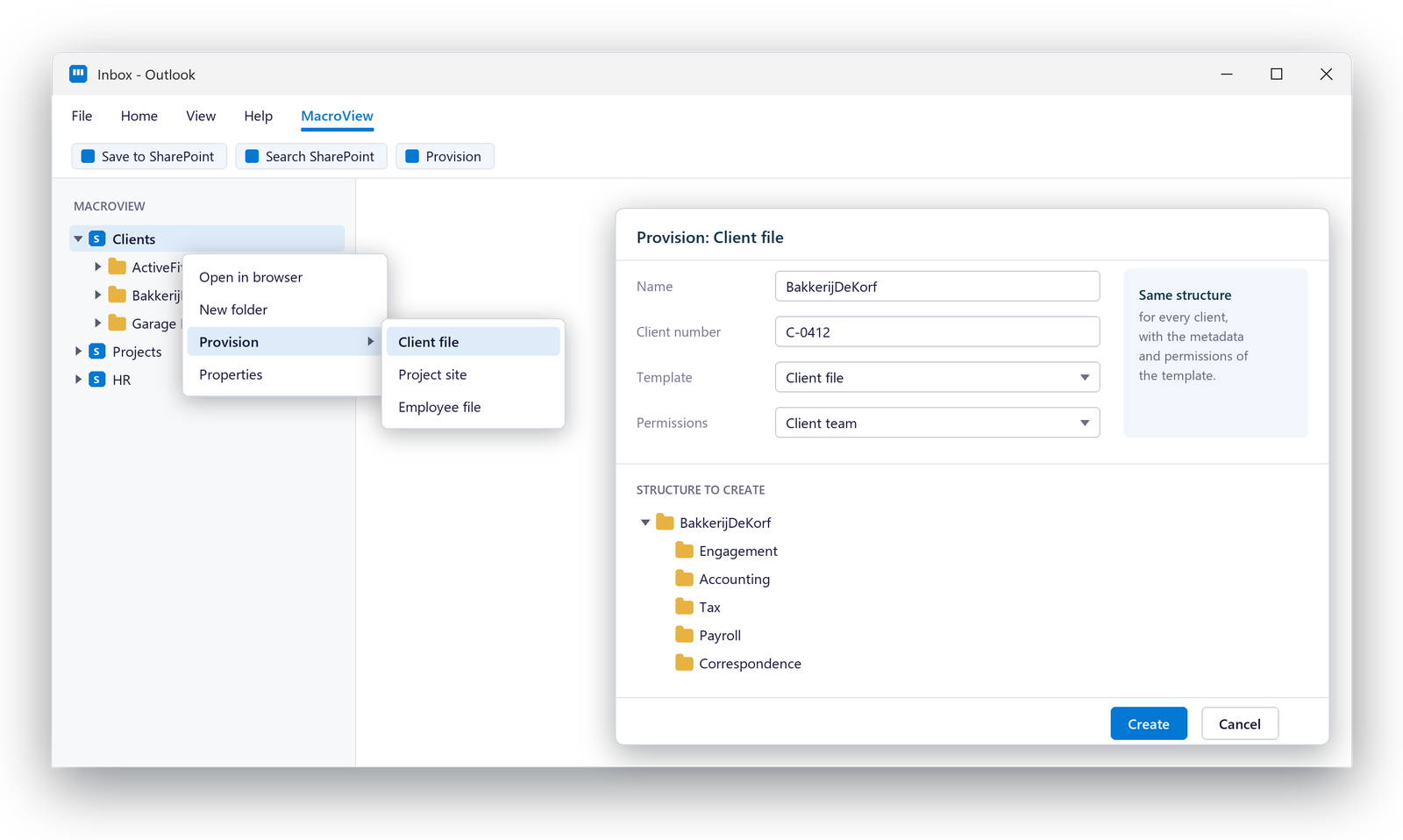
La même structure pour chaque dossier, avec l’historique à bord
Provisioner crée la structure depuis des modèles. Migrator reprend les e-mails des PST, dossiers publics et partages réseau.
- Sites, bibliothèques et dossiers depuis un modèle
- Création d’un clic droit, selon les droits
- Migration avec métadonnées, sans doublons
- Standardiser pour les e-mails déjà dans SharePoint
Découvrez les fonctionnalités clés
Chaque fiche correspond à une fonctionnalité. Filtrez par thème et ouvrez une fiche pour le sujet qui l’explique.
Arborescence dans Outlook
SharePoint, Teams et OneDrive en arborescence façon Windows, avec menus contextuels.
En savoir plusMétadonnées au classement
Métadonnées d’e-mail saisies automatiquement, plus les champs qui comptent pour vous.
En savoir plusVolet dans Office et Adobe
DMS Pro ajoute un volet DMS à Word, Excel, PowerPoint et Adobe Acrobat.
En savoir plusNouvel Outlook et Teams
DMS Next apporte gestion documentaire et recherche au nouvel et à l’ancien Outlook et à Teams.
En savoir plusRègles de classement centrales
Définies une fois par un administrateur, appliquées à tous.
En savoir plusBoîtes partagées
Boîtes de groupe et partagées classées par les mêmes règles.
En savoir plusLe classement comme service
SureFile Enterprise tourne dans votre propre Azure, même quand Outlook est fermé.
En savoir plusPanneaux de recherche
Recherche par mot-clé, métadonnées, type de document ou dossier depuis Outlook.
En savoir plusNumérotation des documents
Auto Numbering place référence et version dans la barre de titre et le pied de page, et permet de chercher par ID.
En savoir plusHistorique d’audit
Utilisateur, date, version et type d’événement, depuis le menu contextuel.
En savoir plusConservations et enregistrements
Ajouter ou retirer des conservations et déclarer des enregistrements depuis Outlook.
En savoir plusEnregistrements d’e-mails intacts
E-mails conservés en fichiers .msg qui s’ouvrent dans Outlook.
En savoir plusCréation d’un clic droit
Un nouveau dossier client ou projet d’un clic droit, pour les personnes autorisées.
En savoir plusMigration des e-mails
D’Outlook, des dossiers publics et des partages réseau vers SharePoint, Teams ou OneDrive.
En savoir plusStandardiser
Métadonnées et vue façon Outlook pour les e-mails déjà dans SharePoint.
En savoir plusQuestions fréquentes sur les fonctionnalités MacroView
De quel produit MacroView avons-nous besoin ?
Cela dépend de votre façon de travailler : DMS Next pour le nouvel Outlook et Teams, DMS ou DMS Pro pour l’ancien Outlook et Office, Mail pour le mobile, SureFile pour le classement automatique. Nous vous aidons à choisir la combinaison qui convient.
Où sont stockés nos e-mails et documents ?
Dans SharePoint, Teams ou OneDrive dans votre propre environnement Microsoft 365, avec vos droits existants.
Nos collaborateurs ont-ils besoin d’une formation ?
Peu. MacroView utilise une arborescence façon Windows, des menus contextuels et le ruban Office.
SharePoint avec MacroView ou M-Files ?
SharePoint avec MacroView excelle dans la collaboration et le classement. Pour des workflows avec approbations, des audits stricts ou des documents dans plusieurs dossiers à la fois, M-Files convient souvent mieux. SoftAdvice travaille avec les deux et vous répond franchement.
Voir MacroView dans votre Outlook ?
Planifiez un premier entretien. Nous regardons comment vous classez aujourd’hui e-mails et documents et quels produits MacroView conviennent.