Accueil/SharePoint/MacroView/Classer depuis Outlook et Office
MacroView · Classer depuis OutlookE-mails et documents dans SharePoint, directement depuis Outlook
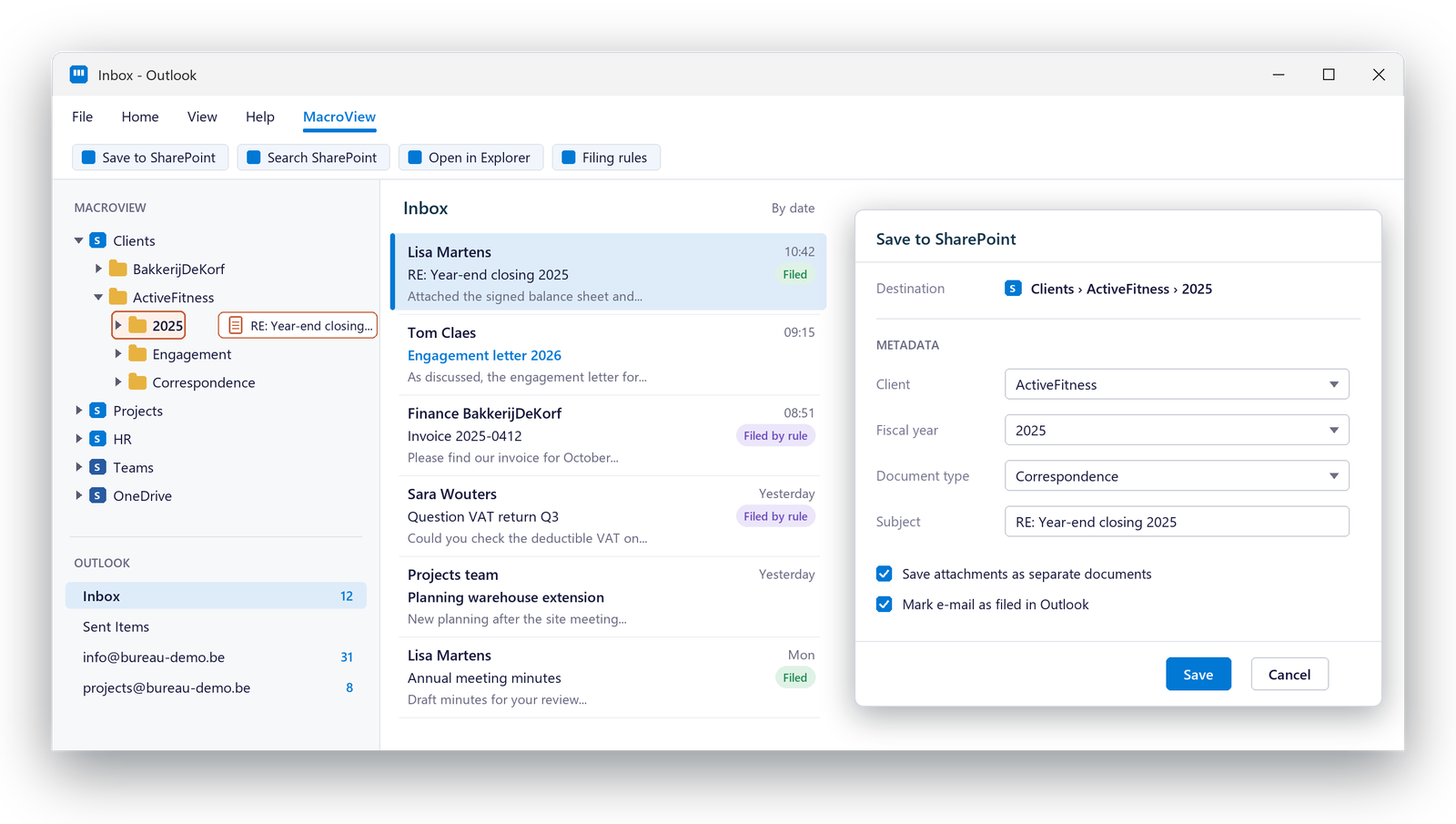
MacroView affiche SharePoint, Teams et OneDrive sous forme d’arborescence familière dans Outlook. Glissez un e-mail dans le bon dossier, confirmez les métadonnées, c’est fait. Personne ne doit ouvrir de navigateur.
Planifier un premier entretien Comment ça marche
En bref
MacroView amène SharePoint, Teams et OneDrive dans Outlook sous forme d’arborescence façon Windows. On glisse e-mails et documents dans le bon dossier, et MacroView saisit les métadonnées au passage. MacroView DMS Next fonctionne dans le nouvel et l’ancien Outlook et dans Teams, MacroView DMS Pro ajoute Word, Excel, PowerPoint et Adobe, et MacroView Mail enregistre les e-mails depuis tout appareil.
Pourquoi les e-mails n’arrivent jamais dans SharePoint
Survolez ou touchez une carte pour voir ce que MacroView change.
Enregistrer dans SharePoint demande trop de clics
Glisser-déposer dans une arborescence familière
SharePoint, Teams et OneDrive apparaissent en arborescence dans Outlook, avec menus contextuels et ruban Office.
Personne ne remplit les métadonnées
Métadonnées saisies pendant le classement
MacroView saisit automatiquement les métadonnées de l’e-mail et ne demande que l’essentiel, comme le client ou le type de document.
Les documents sont d’abord enregistrés en local
Enregistrer depuis Word, Excel et PowerPoint
MacroView DMS Pro ajoute un volet DMS à Word, Excel, PowerPoint et Adobe Acrobat, et enregistre directement dans SharePoint.
En déplacement, les e-mails restent dans la boîte
Classer depuis tout appareil
MacroView Mail enregistre e-mails et pièces jointes dans SharePoint, Teams et OneDrive depuis Windows, macOS, iOS, Android et le web.
De la boîte au dossier en quatre gestes
Ouvrez le volet MacroView
SharePoint, Teams et OneDrive apparaissent à côté de vos e-mails, dans la structure de votre organisation.
Glissez l’e-mail dans le dossier
Un e-mail ou une sélection, avec ou sans les pièces jointes comme documents distincts.
Confirmez les métadonnées
Expéditeur, date et objet sont saisis automatiquement. Vous ajoutez l’essentiel, comme le client ou le type de document.
Retrouvez-le depuis Outlook
Recherchez par mot-clé, métadonnées, type de document ou dossier, et ouvrez les versions antérieures au besoin.
Tout pour classer et retrouver sans quitter Outlook
Nous configurons la structure SharePoint derrière et choisissons les produits MacroView adaptés au travail de vos équipes.
- Arborescence de SharePoint, Teams et OneDrive dans Outlook
- Glisser-déposer vers et depuis SharePoint
- Saisie automatique des métadonnées
- Panneaux de recherche configurables : mot-clé, métadonnées, type de document, dossier
- Historique des versions et restauration
- Nouvel et ancien Outlook, Teams, Office et Adobe
Exemple illustratif
Questions sur le classement depuis Outlook
MacroView fonctionne-t-il dans le nouvel Outlook ?
Oui. MacroView DMS Next fonctionne dans le nouvel et l’ancien Outlook et dans Teams. MacroView DMS et DMS Pro fonctionnent dans l’ancien Outlook.
Quelle différence entre DMS et DMS Pro ?
DMS amène SharePoint dans Outlook. DMS Pro ajoute un volet DMS dans Word, Excel, PowerPoint et Adobe Acrobat et un explorateur intégré.
Peut-on classer des e-mails depuis un téléphone ?
Oui, avec MacroView Mail sur iOS et Android, ainsi que sur Windows, macOS et le web.
Où les e-mails sont-ils stockés ?
Dans SharePoint, Teams ou OneDrive dans votre propre environnement Microsoft 365, avec vos droits existants.
Autres sujets MacroView
Classement automatique des e-mails
Des règles centrales qui classent les e-mails toutes seules, y compris depuis les boîtes de groupe et partagées.
En savoir plusEnregistrements et conformité
Déclarer des enregistrements, ajouter des conservations et lire l’historique d’audit, directement depuis Outlook.
En savoir plusStructure et migration
La même structure pour chaque dossier, et l’historique repris des PST, dossiers publics et partages réseau.
En savoir plusToutes les fonctionnalités MacroView
Toutes les fonctionnalités sur une page, à filtrer par thème.
En savoir plusVoir MacroView dans votre Outlook ?
Planifiez un premier entretien. Nous regardons comment vous classez aujourd’hui e-mails et documents et quels produits MacroView conviennent.