Accueil/SharePoint/MacroView/Enregistrements et conformité
MacroView · Enregistrements et conformitéLa gestion des enregistrements là où l’on travaille déjà : dans Outlook
MacroView amène les fonctions d’enregistrement de Microsoft 365 et SharePoint sur le poste de travail. Déclarez un enregistrement, ajoutez une conservation ou voyez qui a fait quoi, depuis le menu contextuel d’Outlook.
Planifier un premier entretien Comment ça marche
En bref
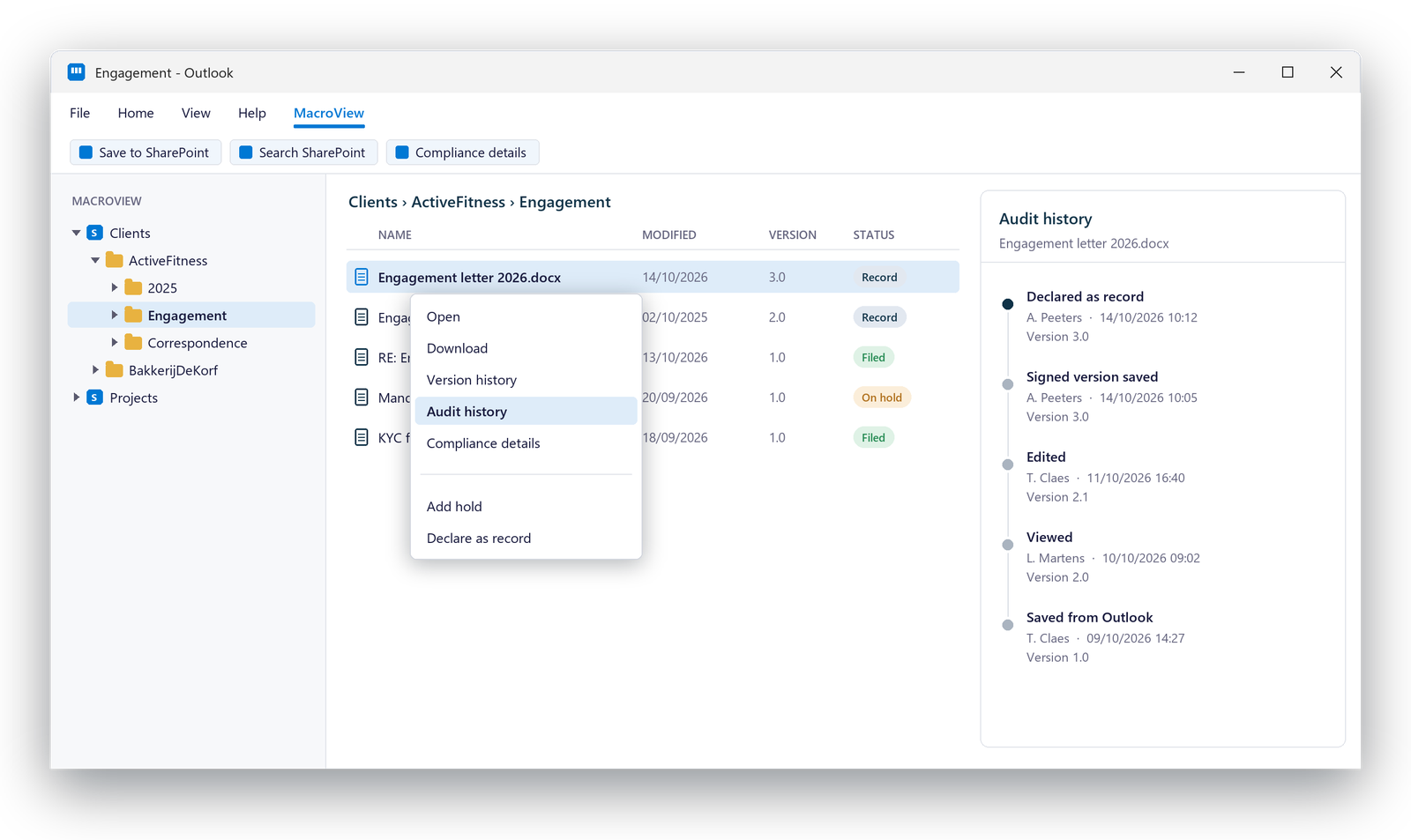
MacroView amène les fonctions de gestion des enregistrements de Microsoft 365 et SharePoint dans Outlook. Les enregistrements de documents et d’e-mails sont stockés à tout emplacement SharePoint, les e-mails restent intacts en fichiers .msg, et depuis le menu contextuel les utilisateurs consultent l’historique d’audit et les détails de conformité, ajoutent ou retirent des conservations et déclarent des enregistrements sur place.
Pourquoi la conformité reste sur papier
Survolez ou touchez une carte pour voir ce que MacroView change.
Les e-mails perdent leur contexte
Conservés intacts en .msg
Les enregistrements d’e-mails restent complets, avec expéditeur, destinataires et pièces jointes, et s’ouvrent dans Outlook.
Qui a modifié quoi ?
L’historique d’audit en un clic droit
Utilisateur, date, version et type d’événement, pour chaque document, sans quitter Outlook.
Une conservation légale passe par l’IT
Conservations depuis Outlook
Les utilisateurs autorisés ajoutent ou retirent une conservation sur un document directement depuis Outlook.
Déclarer des enregistrements est une tâche à part
Déclarer sur place
Déclarez un document comme enregistrement là où il se trouve, dans le menu utilisé chaque jour.
De l’e-mail à l’enregistrement
Enregistrer dans SharePoint avec métadonnées
Depuis la barre d’outils Microsoft 365, vers tout emplacement SharePoint.
Laissez les règles classer le reste
Enregistrements d’e-mails entrants et sortants classés automatiquement par règles.
Déclarer, conserver, vérifier
Déclarez des enregistrements, ajoutez des conservations et consultez la conformité depuis le menu contextuel.
Retrouver et prouver
Recherchez par mot-clé ou métadonnées avec un sélecteur de termes de taxonomie, et montrez l’historique d’audit.
Les fonctions d’enregistrement de Microsoft 365, sur le poste de travail
Nous configurons bibliothèques, métadonnées et droits dans SharePoint, et MacroView place les fonctions d’enregistrement là où vos équipes travaillent.
- Enregistrements d’e-mails conservés intacts en .msg
- Historique d’audit depuis le menu contextuel
- Détails de conformité, conservations et enregistrements sur place depuis Outlook
- Recherche par mot-clé et métadonnées, avec un sélecteur de termes
- Téléchargement des enregistrements depuis les résultats
- Ruban, menus et panneaux de recherche adaptés à votre organisation
Exemple illustratif
Questions sur la gestion des enregistrements
MacroView remplace-t-il la gestion des enregistrements de Microsoft 365 ?
Non. MacroView amène les fonctions d’enregistrement de Microsoft 365 et SharePoint sur le poste de travail, pour qu’on les utilise depuis Outlook.
Sous quel format les e-mails sont-ils conservés ?
En fichiers .msg, intacts, pour qu’ils s’ouvrent dans Outlook avec leurs pièces jointes.
Les utilisateurs peuvent-ils ajouter eux-mêmes une conservation ?
Les utilisateurs disposant des droits peuvent ajouter ou retirer des conservations et déclarer des enregistrements depuis Outlook. Les options visibles sont configurables.
Faut-il M-Files pour une conformité stricte ?
Pas toujours. Pour des workflows avec approbations, des audits stricts ou des documents dans plusieurs dossiers à la fois, M-Files convient souvent mieux. Nous travaillons avec les deux et vous le disons franchement.
Autres sujets MacroView
Classer depuis Outlook et Office
E-mails et documents dans SharePoint en un geste, avec métadonnées, depuis Outlook, Teams, Office et tout appareil.
En savoir plusClassement automatique des e-mails
Des règles centrales qui classent les e-mails toutes seules, y compris depuis les boîtes de groupe et partagées.
En savoir plusStructure et migration
La même structure pour chaque dossier, et l’historique repris des PST, dossiers publics et partages réseau.
En savoir plusToutes les fonctionnalités MacroView
Toutes les fonctionnalités sur une page, à filtrer par thème.
En savoir plusLa conformité sans clics en plus ?
Planifiez un premier entretien. Nous regardons comment vous classez aujourd’hui e-mails et documents et quels produits MacroView conviennent.