Accueil/SharePoint/MacroView/Structure et migration
MacroView · Structure et migrationLa même structure pour chaque dossier, avec l’historique à bord
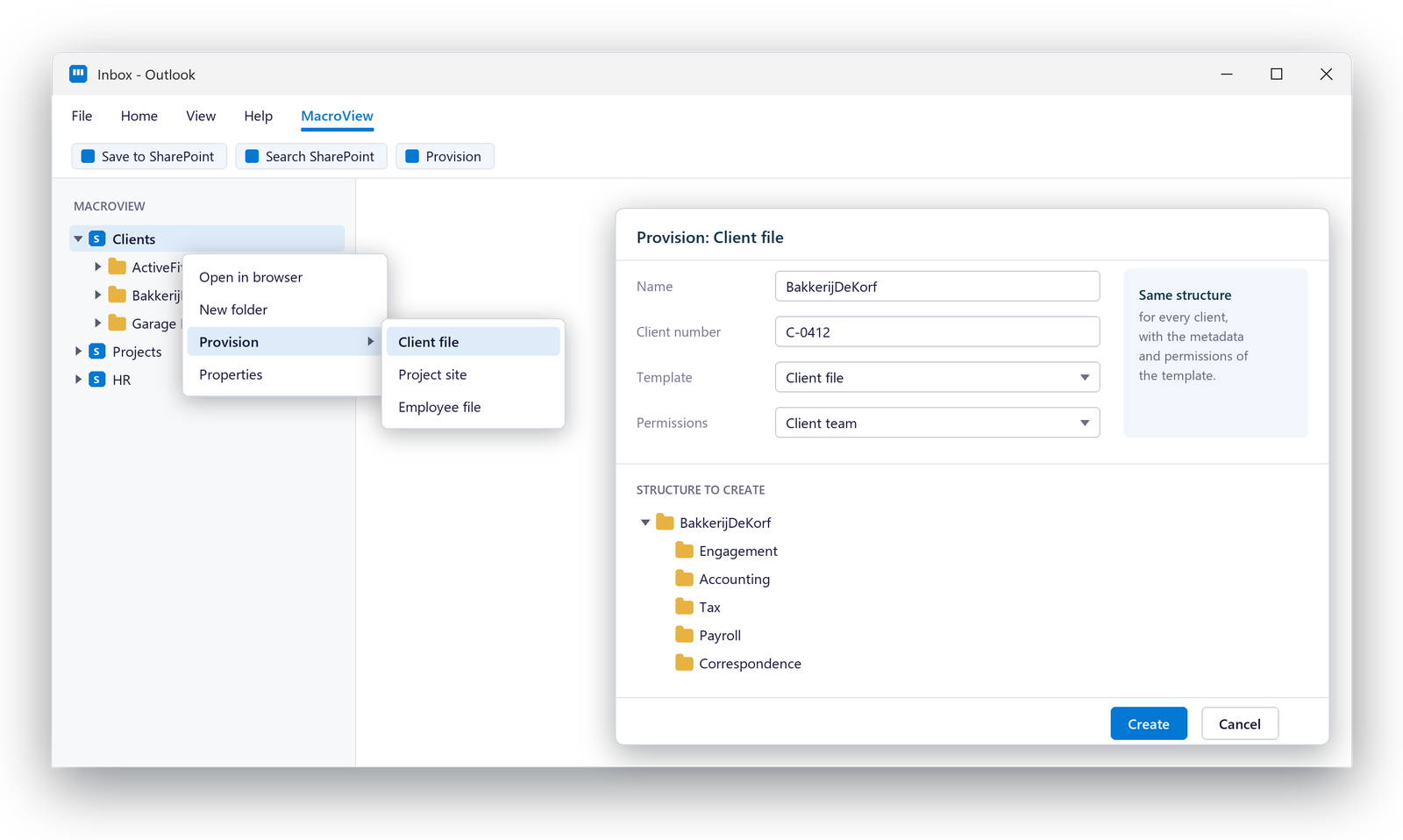
Nouveau client ou nouveau projet ? Un clic droit et toute la structure est prête, avec ses métadonnées et ses droits. Et l’historique des e-mails dans les PST, dossiers publics et partages réseau suit.
Planifier un premier entretien Comment ça marche
En bref
MacroView Provisioner crée sites, bibliothèques et arborescences SharePoint à partir de modèles, en masse ou un par un d’un clic droit dans MacroView DMS. MacroView Migrator transfère les e-mails d’Outlook, des dossiers publics et des partages réseau vers SharePoint, Teams ou OneDrive, capture les métadonnées et supprime les doublons. MacroView Standardiser ajoute métadonnées d’e-mail et vue façon Outlook aux e-mails déjà dans SharePoint.
Pourquoi SharePoint pousse dans tous les sens
Survolez ou touchez une carte pour voir ce que MacroView change.
Chaque dossier est différent
Un modèle par type de dossier
Sites, bibliothèques et dossiers créés depuis le même modèle, avec les mêmes métadonnées et droits.
Un nouveau site, c’est un ticket pour l’IT
Un clic droit pour les bonnes personnes
Création d’un clic droit dans MacroView DMS, avec des droits qui décident qui peut créer quoi.
L’historique dans des PST et dossiers publics
Migré avec métadonnées
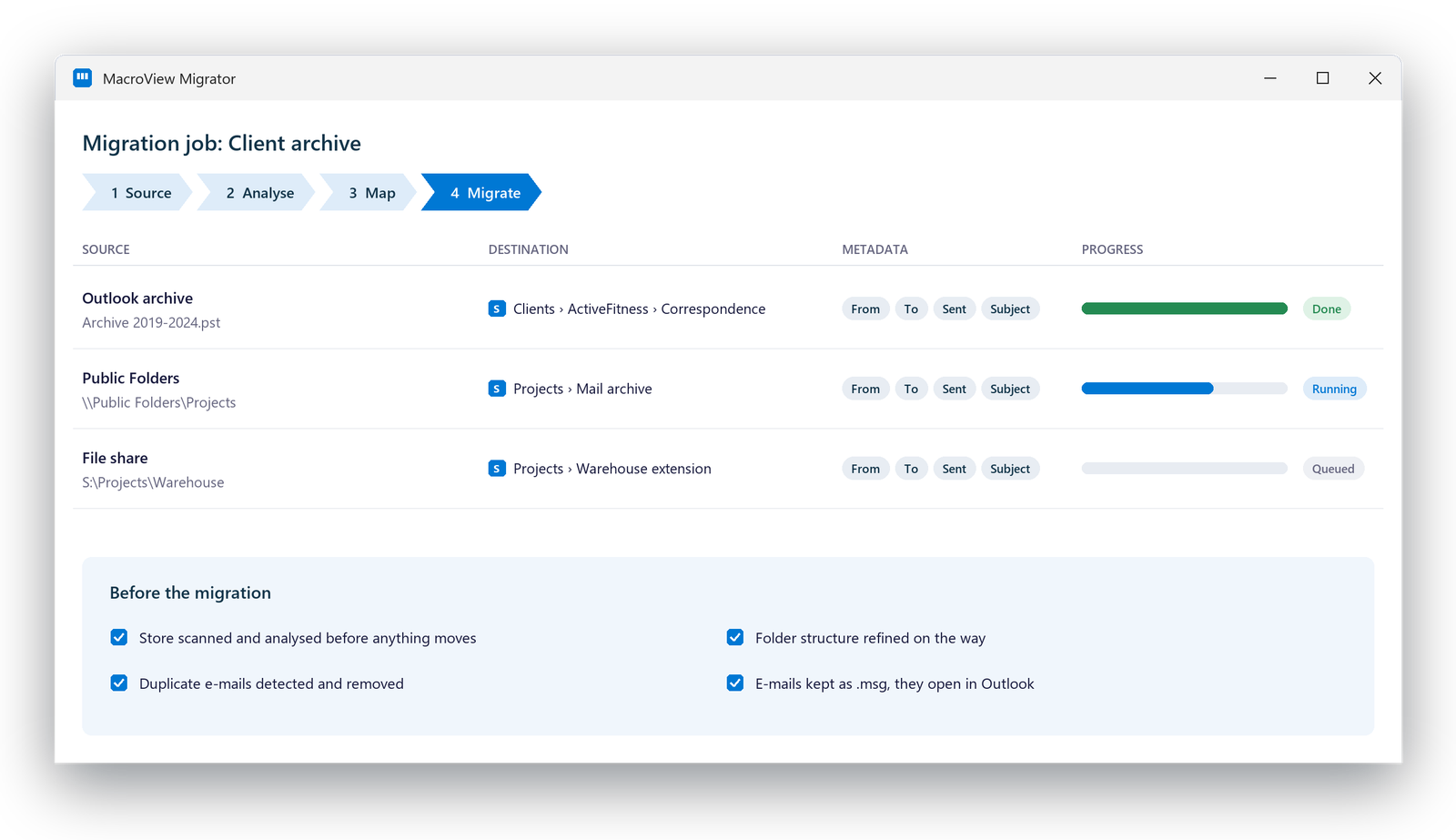
MacroView Migrator transfère e-mails et pièces jointes vers SharePoint, Teams ou OneDrive, et capture les métadonnées.
Le même e-mail, cinq fois
Doublons supprimés
Les doublons sont supprimés pendant la migration : chaque e-mail arrive une fois et le stockage reste léger.
D’un ancien stockage à une structure propre
Analysez le stockage actuel
Analysez PST, dossiers publics et partages réseau avant tout transfert.
Concevez la structure
Des modèles par type de dossier, avec métadonnées et droits, adaptés à votre façon de travailler.
Migrez avec métadonnées
E-mails et pièces jointes rejoignent la nouvelle structure, sans doublons, conservés en .msg.
Grandissez d’un clic droit
Chaque nouveau client ou projet reçoit la même structure depuis le modèle.
Deux outils, un SharePoint propre
La structure depuis un modèle, d’un clic droit ou en masse
Créez sites, bibliothèques et arborescences en masse au démarrage, puis un par un d’un clic droit. La création d’un clic droit est un module gratuit de MacroView DMS.
- Création en masse de sites, bibliothèques et dossiers
- Création d’un clic droit dans Outlook et Microsoft 365
- Selon les droits : seules les bonnes personnes créent
Exemple illustratif
Emportez l’historique, proprement
Migrator transfère les e-mails d’Outlook, des dossiers publics et des partages réseau vers SharePoint, Teams ou OneDrive. Des e-mails déjà dans SharePoint ? MacroView Standardiser ajoute leurs métadonnées et une vue façon Outlook, pour les retrouver facilement.
- Analyse des dossiers publics avant la migration
- Métadonnées d’e-mail capturées automatiquement
- Doublons supprimés, e-mails conservés en .msg
- Ensuite : ouvrir, rechercher et filtrer depuis Outlook
Questions sur la structure et la migration
Faut-il tout migrer en une fois ?
Non. Nous analysons d’abord le stockage actuel et migrons par parties, par boîte, dossier public ou partage réseau.
Où le contenu peut-il aller ?
Vers SharePoint, Teams ou OneDrive, dans votre propre environnement Microsoft 365.
Qui peut créer de nouveaux sites d’un clic droit ?
Seulement les personnes que vous autorisez. La création d’un clic droit dépend des droits.
Et les e-mails déjà dans SharePoint ?
MacroView Standardiser extrait leurs métadonnées, ajoute une vue façon Outlook et supprime les doublons, pour les rendre consultables depuis Outlook.
Autres sujets MacroView
Classer depuis Outlook et Office
E-mails et documents dans SharePoint en un geste, avec métadonnées, depuis Outlook, Teams, Office et tout appareil.
En savoir plusClassement automatique des e-mails
Des règles centrales qui classent les e-mails toutes seules, y compris depuis les boîtes de groupe et partagées.
En savoir plusEnregistrements et conformité
Déclarer des enregistrements, ajouter des conservations et lire l’historique d’audit, directement depuis Outlook.
En savoir plusToutes les fonctionnalités MacroView
Toutes les fonctionnalités sur une page, à filtrer par thème.
En savoir plusPrêt pour un SharePoint propre ?
Planifiez un premier entretien. Nous regardons comment vous classez aujourd’hui e-mails et documents et quels produits MacroView conviennent.